
インストール
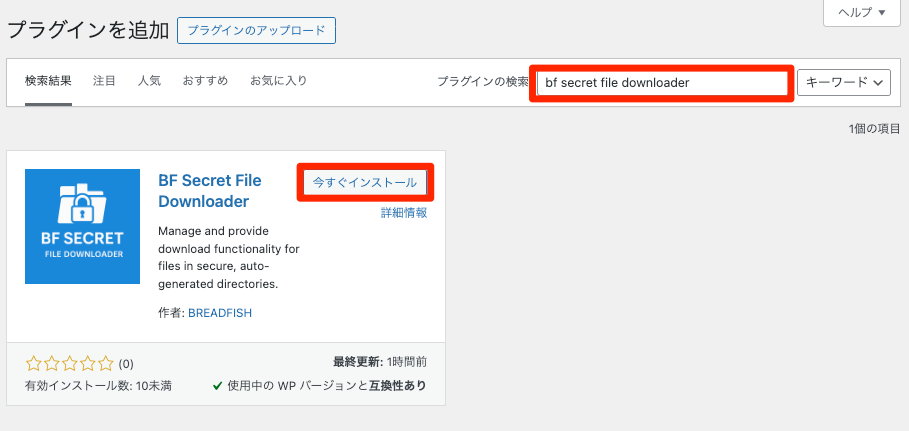
WordPressの「プラグイン」>「プラグインを追加」の画面の「プラグインの検索」に「bf secret file downloader」と入力し、BF Secret File Downloaderが表示されたら「今すぐインストール」を押します。
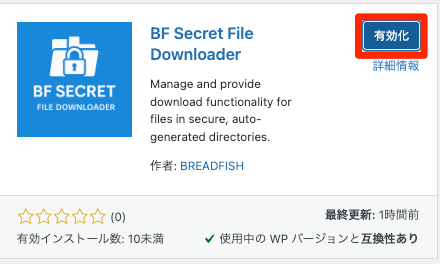
続いて「有効化」を押します。
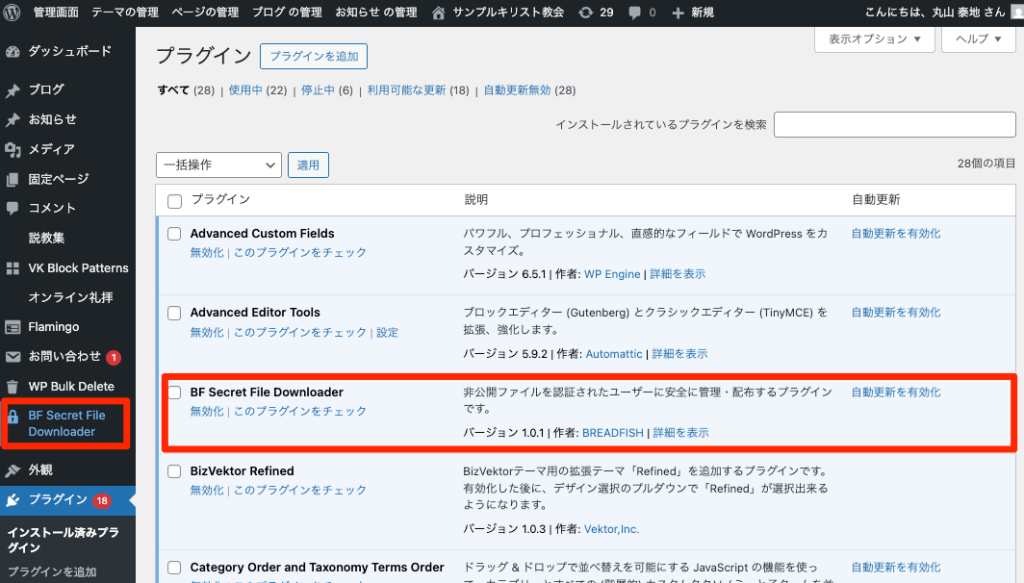
メニューやプラグイン一覧画面に「BF Secret File Downloader」が追加されたらインストールは完了です。
ダウンロードの認証方法を設定
管理画面メニュー「BF Secret File Downloader」>「設定」を選んで「認証設定」の項目があることを確認してください。
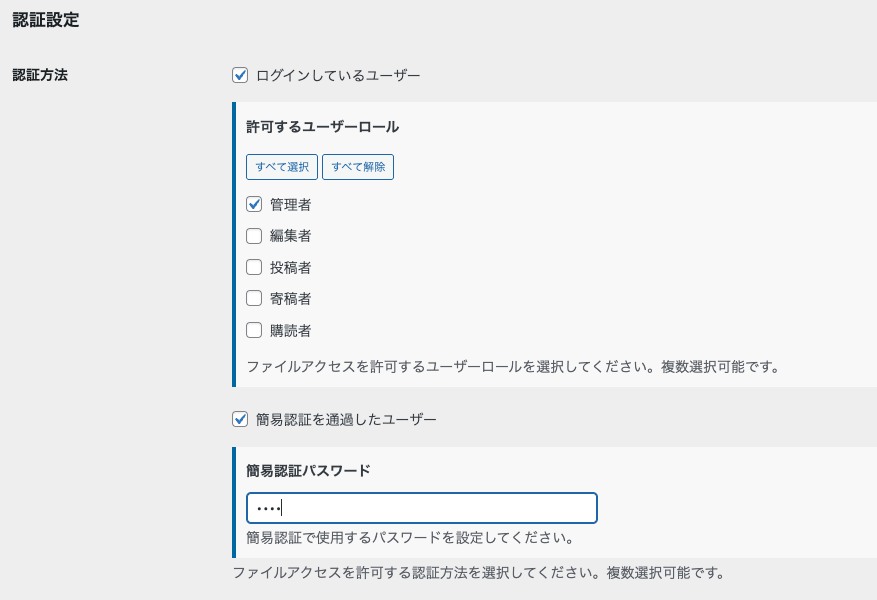
本プラグインでは2種類の認証方法を提供します。
- ログインしているユーザー
- 簡易認証を通過したユーザー
どちらか片方のみでも、両方設定することが可能です。
この認証はアップロードしたファイルすべての共通の認証となります。ファイル一覧画面でディレクトリ毎の認証方法を設定する事もできます。
ログインしているユーザー
どのユーザーロール(「管理者」「編集者」などの権限)にダウンロードを許可するかを設定できます。
簡易認証を通過したユーザー
共通パスワードを設定し、そのパスワードを入力したユーザーに対してダウンロードを許可できます。
アップロード上限を決めて設定保存
STEP2の「認証設定」の下の「その他設定」>「アップロード制限」で管理画面からアップロードできるファイルの上限を決めることができます。初期値は10MBです。
設定が完了したら「保存」を押して、設定完了です。
ファイルをアップロード
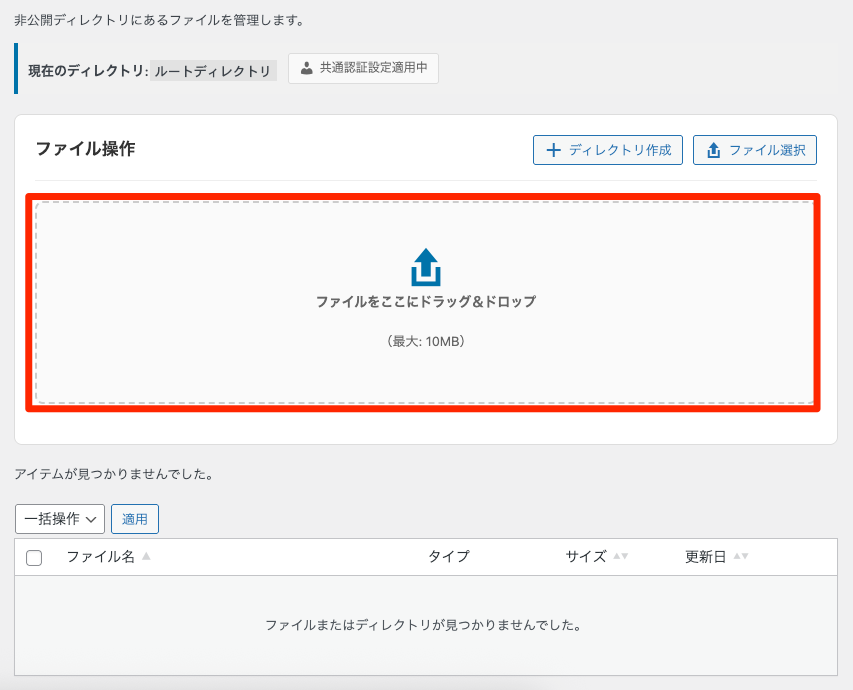
管理画面メニュー「BF Secret File Downloader」>「ファイルリスト」を選びます。STEP3で指定したディレクトリに保存されているファイルの一覧が表示されます。
「ファイルをここにドラッグ&ドロップ」エリアにアップロードしたいファイルをドラッグアンドドロップすることで簡単にアップロードできます。複数ファイルの一括アップロードも可能です。
FTP等でもアップロードOK
アップロードするファイルが大量にある場合、FTP等で直接アップロードしてもOKです。サブディレクトリも自由に作成ください。ただし、PHP/JSといったプログラムコードはアップロードしても表示されません。
対象ディレクトリは「設定」から確認できます。
アップロードされたファイルのURLをコピー
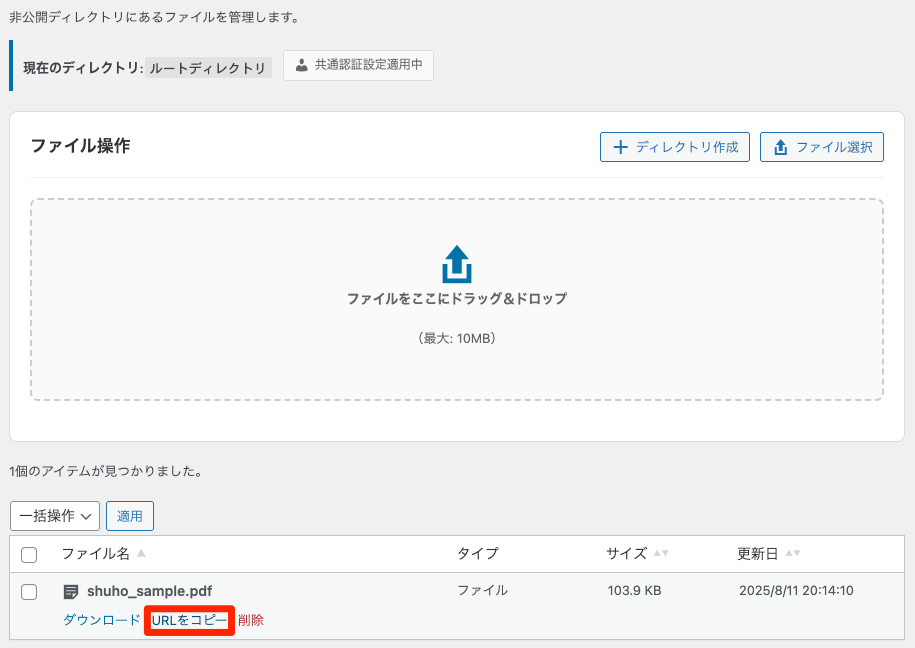
ファイルをアップロードすると一覧にファイルが表示されますので、該当のファイルの「URLコピー」をクリックします。
「ファイルアクセスURL」ダイアログが表示されます。
アクセス方法を選んで右下の「コピー」を押します。
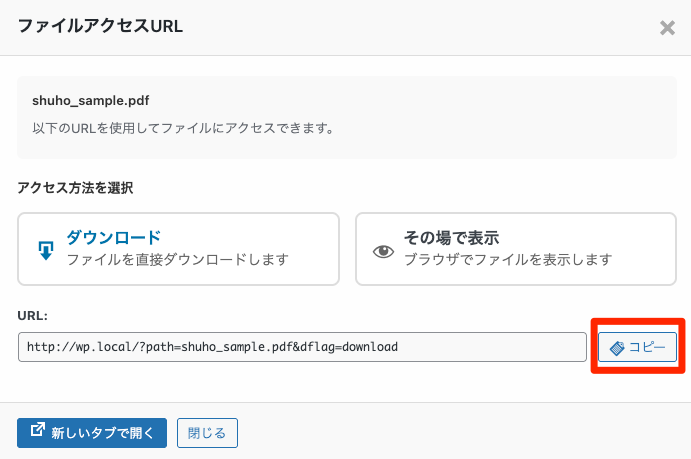
この時に「アクセス方法」を選ぶことができます。
| ダウンロード | URLにアクセスした時、ファイルを表示することなく、ダウンロードだけ行います。 |
| その場で表示 | URLにアクセスした時、PDFや画像などのファイルはそのまま表示します。 |
リンクにURLを設定
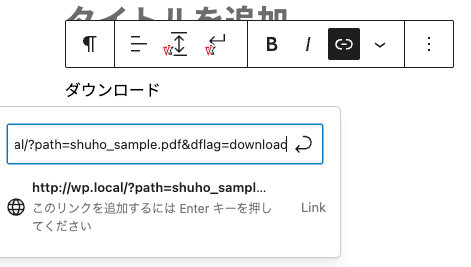
リンクにコピーしたURLを設定して完了です。
動作確認
STEP7でコピーしたURL欄にブラウザでアクセスして動作確認をしてください。
ファイルへの権限がない場合は、以下のような認証画面が表示されるはずです。
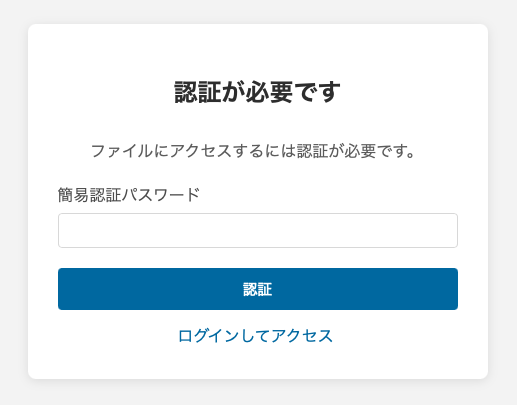
この画面は、「ログインしているユーザー」「簡易認証を通過したユーザー」のいずれも許可しているケースです。
「ログインしているユーザー」で「管理者」にアクセスを許可し、すでに管理者でログインしている状態でURLにアクセスすると、そのままダウンロードが始まるはずです。